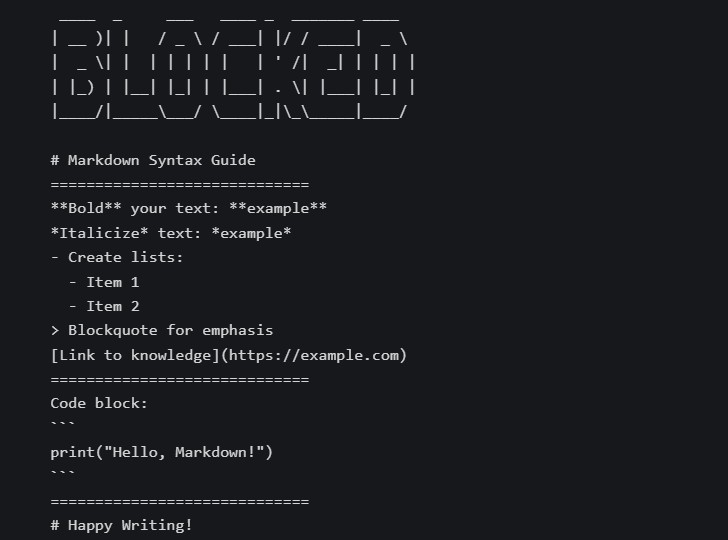
Markdown - это облегчённый язык разметки, который преобразует текст в структурированный HTML. Следующее руководство поможет вам разобраться, как использовать Markdown.
Заголовки
# Заголовок первого уровня
## Заголовок второго уровня
### Заголовок третьего уровня
#### Заголовок четвёртого уровня
##### Заголовок пятого уровня
###### Заголовок шестого уровня
Пример:
Заголовок первого уровня
Заголовок второго уровня
Заголовок третьего уровня
Заголовок четвёртого уровня
Заголовок пятого уровня
Заголовок шестого уровня
Параграфы
Это первый параграф. Чтобы создать новый параграф, оставьте пустую строку между двумя строками текста.

Это первая строка второго параграфа
А это вторая строка, но они находятся во втором параграфе. Для переноса строки используйте два пробела в конце предыдущей строки.
Пример:
Это первый параграф. Чтобы создать новый параграф, оставьте пустую строку между двумя строками текста.
Это первая строка второго параграфа
А это вторая строка, но они находятся во втором параграфе. Для переноса строки используйте два пробела в конце предыдущей строки.
Переносы строк
Для переноса строки внутри одного параграфа есть три метода:
- поставить в конце строки два или больше пробела
- поставить в конце строки обратную косую черту
\; - использовать HTML-тег
<br>.
Пример:
Перенос с помощью пробелов
Перенос с помощью обратного слеша\
Перенос с помощью тега <br> Последняя строка
Результат рендеринга в браузере:
Перенос с помощью пробелов
Перенос с помощью обратного слеша
Перенос с помощью тега
Последняя строка
Обратите внимание, что у каждого из методов есть свои недостатки:
- пробелы в конце строки бывает трудно заметить, и это может запутать читателя;
- обратный слеш вводится в стандарте CommonMark и может поддерживаться не всеми редакторами;
- HTML-теги в Markdown также поддерживаются не всеми редакторами.
Выделение текста
*курсив*
_курсив_

**жирный**
__жирный__

***жирный курсив***
___жирный курсив___

~~зачеркнутый~~
Пример:
курсив
курсив
жирный
жирный
жирный курсив
жирный курсив
зачеркнутый
Списки
Нумерованный список
1. Пункт первый
2. Пункт второй
3. Пункт третий
Пример:
- Пункт первый
- Пункт второй
- Пункт третий
Маркированный список
- Пункт первый
- Пункт второй
- Пункт третий
Пример:
- Пункт первый
- Пункт второй
- Пункт третий
Вложенные списки
Также можно делать вложенные списки, добавляя 4 пробела перед пунктом:
1. Пункт первый
    - Подпункт первый
    - Подпункт второй
2. Пункт второй
Пример:
- Пункт первый
- Подпункт первый
- Подпункт второй
- Пункт второй
Ссылки
[Текст ссылки](https://www.example.com)
Пример:
Изображения

Пример:

Блоки кода
Строка кода
`строка кода`
Пример:
строка кода
Блок кода
Удалите символы \
\```
Блок кода
\```
Пример:
Блок кода
Подсветка кода
Для блоков кода можно указывать язык программирования.
Используется подсветка синтаксиса из библиотеки linguist, которая включает множество различных языков.
Удалите символы \
\```python
print("Привет, мир!")
\```
Пример:
print("Привет, мир!")
Цитаты
Элемент цитаты представляет собой контент, цитируемый из другого источника, возможно с цитатой, которая должна быть заключена в элемент footer или cite, а также возможно с внутритекстовыми изменениями, такими как аннотации и сокращения.
Цитаты без ссылок
> Первый уровень цитирования
>> Второй уровень цитирования
>>> Третий уровень цитирования
Пример:
Первый уровень цитирования
Второй уровень цитирования
Третий уровень цитирования
Цитаты со ссылками
Не общайтесь, делясь воспоминаниями, делитесь воспоминаниями, общаясь.
— Роб Пайк1
Результат смотните в самом конце материала!
Горизонтальная линия
---
Пример:
Таблицы
|  Имя  | Стаж |
| ----- | ---- |
| Борис |  17  |
| Аня   |  3   |
Пример:
| Имя | Стаж |
|---|---|
| Борис | 17 |
| Аня | 3 |
Встроенная разметка в таблицах
| Italics | Bold | Code |
|---|---|---|
| italics | bold | code |
:--- — выравнивание по левому краю.

:---: — по центру.

---: — по правому краю.
Таблица как HTML
<table>
    <tr>
        <th>Заголовок 1</th>
        <th>Заголовок 2</th>
    </tr>
    <tr>
        <td>Ячейка 1.1</td>
        <td>Ячейка 2.1</td>
    </tr>
    <tr>
        <td>Ячейка 1.2</td>
        <td>Ячейка 2.2</td>
    </tr>
</table>
Пример:
| Заголовок 1 | Заголовок 2 |
|---|---|
| Ячейка 1.1 | Ячейка 2.1 |
| Ячейка 1.2 | Ячейка 2.2 |
Чек-листы
- [x] Задача 1
- [ ] Задача 2
- [ ] Задача 3
Пример:
- Задача 1
- Задача 2
- Задача 3
Внутренние ссылки
[Перейти к Заголовку 1](#title1)

## <a id="title1">Заголовок 1</a>
Какой-то контент
Пример:
Заголовок 1
Какой-то контент
Ссылка на заголовок на английском
[Some title 1](#some-title-1)

## Some Title 1
Some content
Пример:
Some Title 1
Some content
Автоматические ссылки
<http://example.com/>

<address@example.com>
Пример
HTML
Markdown поддерживает использование прямого HTML внутри документа, так что вы можете использовать любые HTML-теги для более сложного оформления:
<kbd>CTRL</kbd> + <kbd>P</kbd>
Пример:
CTRL + P
HTML-коды
Например, вы можете использовать HTML-код ¯ для добавления черты над буквой:
A¯
Пример:
A¯
Комментарии
Вы можете вставить комментарии в свой markdown-файл, которые не будут отображаться в окончательном отформатированном виде:
[//]: # (Это комментарий, он не будет отображаться)
Пример:
Эмодзи (Github)
Вы можете использовать эмодзи в своих Markdown-файлах. Существует множество эмодзи, которые вы можете использовать, вот некоторые из них:
:smile:
:laughing:
:blush:
Пример:
😄 😆 😊
Другие элементы — abbr, sub, sup, kbd, mark
<abbr title="Graphics Interchange Format">GIF</abbr> это формат растрового изображения.
GIF это формат растрового изображения.
C<sub>2</sub>H<sub>5</sub>OH
C2H5OH
X<sup>n</sup> + Y<sup>n</sup> = Z<sup>n</sup>
Xn + Yn = Zn
Нажмите <kbd><kbd>CTRL</kbd>+<kbd>ALT</kbd>+<kbd>Delete</kbd></kbd> для завершения сеанса.
Нажмите CTRL+ALT+Delete для завершения сеанса.
Большиство <mark>salamanders</mark> ведут ночной образ жизни и охотятся на насекомых, червей и других мелких существ.
Большиство salamanders ведут ночной образ жизни и охотятся на насекомых, червей и других мелких существ.
Экранирование символов
Многие символы в Markdown выполняют роль служебных. Если они встречаются в вашем тексте сами по себе, то для корректного отображения их стоит экранировать (иначе они просто не только не отобразятся сами, но и добавят вашему тексту какое-нибудь ненужное форматирование). Для этого перед ними ставится обратная косая черта \.
Вот список символов, которые нужно экранировать: \`*_{}[]<>()#+-.! |. Делать это постоянно необязательно — достаточно ставить экран только в тех случаях, когда Markdown может воспринять эти символы как служебные. Например, если строка начинается с символа #, то экранировать её надо — потому что программа может решить, что вы хотите сделать заголовок. А вот если решётка находится где-то в центре строки, то экранировать ничего не надо — редактор поймёт, что тут она просто часть текста.
-
Приведённая выше цитата взята из [выступления] Роба Пайка (https://www.youtube.com/watch?v=PAAkCSZUG1c) на фестивале Gopherfest 18 ноября 2015 года. ↩︎